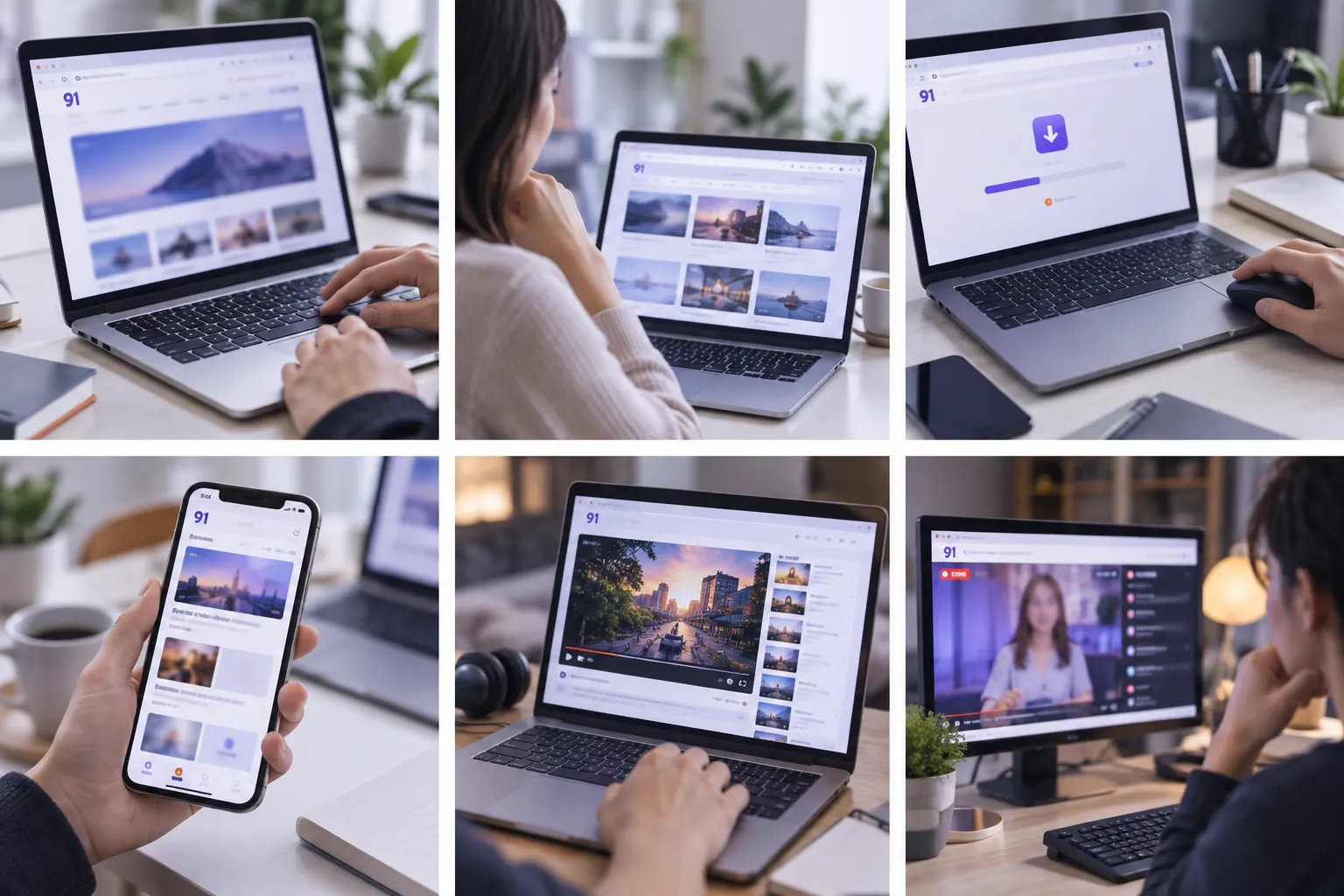
清晰的网页访问路径
把地址输入、页面打开、前进后退、刷新与新标签页等基础动作放在容易理解的位置,适合把浏览任务拆成明确步骤。
- 地址栏用于输入网址或站内检索词
- 新标签页用于分开处理不同任务
- 刷新用于重新请求当前页面内容
- 历史记录用于找回近期访问页面
站内检索
功能说明
地址栏、标签页、书签、下载记录和权限设置不是一组需要背下来的功能名称,它们分别解决访问、并行阅读、长期保存、文件追踪和权限控制等问题。
把地址输入、页面打开、前进后退、刷新与新标签页等基础动作放在容易理解的位置,适合把浏览任务拆成明确步骤。
书签、标签页与下载记录承担不同的整理职责:一个保存长期入口,一个保留当前任务,一个记录已经获取的文件。
摄像头、麦克风、位置、通知与弹窗等权限应按站点和实际需要管理。遇到异常时,先检查当前站点权限,再决定是否清理数据。

访问工具
输入完整网址时,地址栏用于直接访问;输入关键词时,地址栏可能触发搜索。两种行为看起来相似,但结果不同。需要访问明确网站时,建议核对完整域名;只是寻找资料时,再使用关键词搜索。
标签页则负责维持多个并行任务。一个任务结束后及时关闭对应标签页,比长期保留几十个页面更容易保持上下文。
适合保存需要反复访问的网站、工作系统或长期资料页。书签名称可以写得更明确,例如“项目文档入口”“常用政策查询”,不要只保留网页原始标题。
它更适合找回刚刚看过、但当时没有保存的页面。历史记录不是长期知识库,频繁依赖历史记录找固定页面会增加查找成本。
下载记录可以帮助回看文件从哪个页面获取、是否完成下载以及保存位置。处理来源不明确的文件时,先回到原页面确认上下文。
临时放大页面适合处理单个网页;长期觉得文字偏小,则更适合调整浏览器字号或系统显示设置。这样可以避免每次都重复缩放。
权限设置
视频通话需要摄像头与麦克风,地图定位可能需要位置权限,普通文章阅读通常不需要这些授权。把权限与具体功能关联起来,更容易做出细粒度选择。
阅读权限与隐私管理指南